กำหนดการฝึกอบรม
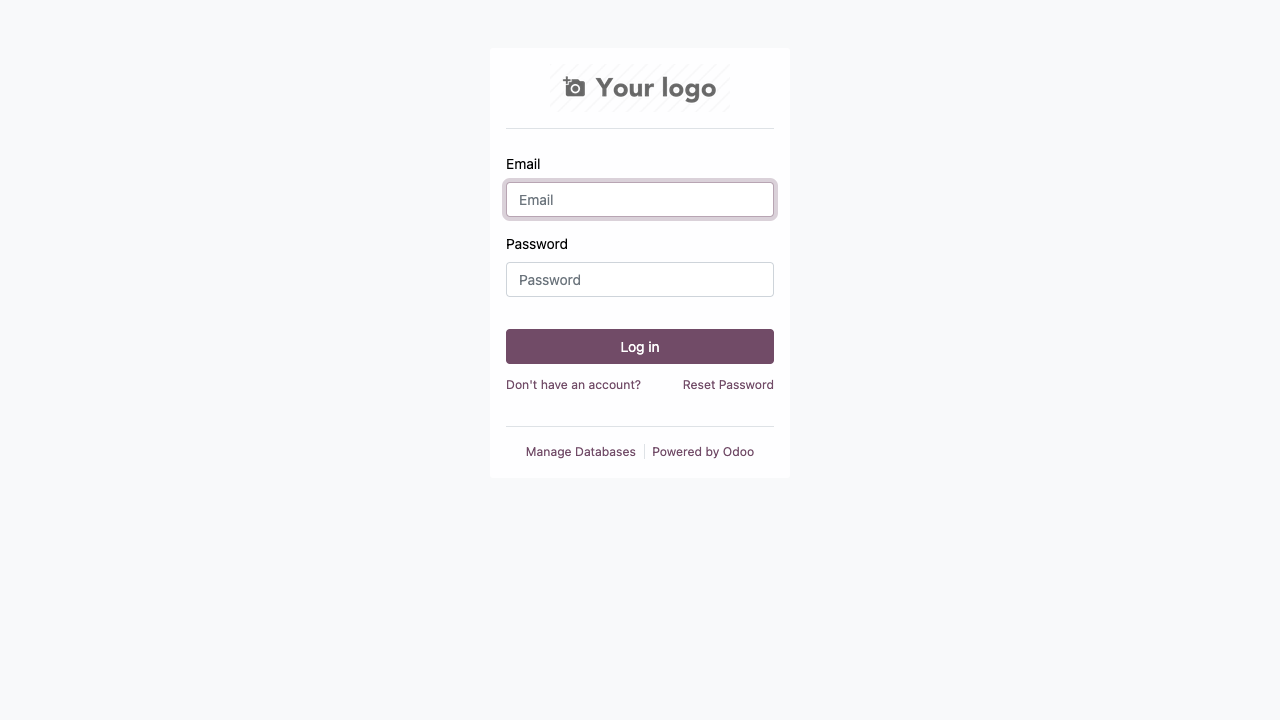
การเข้าสู่ระบบ
- เปิดเว็บเบราว์เซอร์
- เข้าเว็บไซต์ของระบบ
- กรอก Email ที่ได้รับ
- กรอกรหัสผ่าน
- คลิกปุ่ม "Log in"
Email:
Password:
หน้าจอเข้าสู่ระบบ
เมนูหลักของระบบ
คลิกที่ไอคอน Home Menu ที่มุมซ้ายบน เพื่อเข้าถึงโมดูลต่างๆ
Sales
จัดการใบสั่งซื้อ และลูกค้า
ใช้ทุกวันInventory
จัดการสินค้า คลังสินค้า และการปรับสต็อก
ใช้ทุกวันInvoicing
ออกใบกำกับภาษี และจัดการบัญชี
ใช้ทุกวันContacts
จัดการข้อมูลลูกค้า / ซัพพลายเออร์
ใช้บ่อยAnalytics
Dashboard วิเคราะห์ยอดขาย / ต้นทุน
ใช้บ่อยSettings
ตั้งค่าระบบ
Admin เท่านั้นภาพรวมขั้นตอนการทำงาน
Products
Purchase Order
Confirm
Invoice
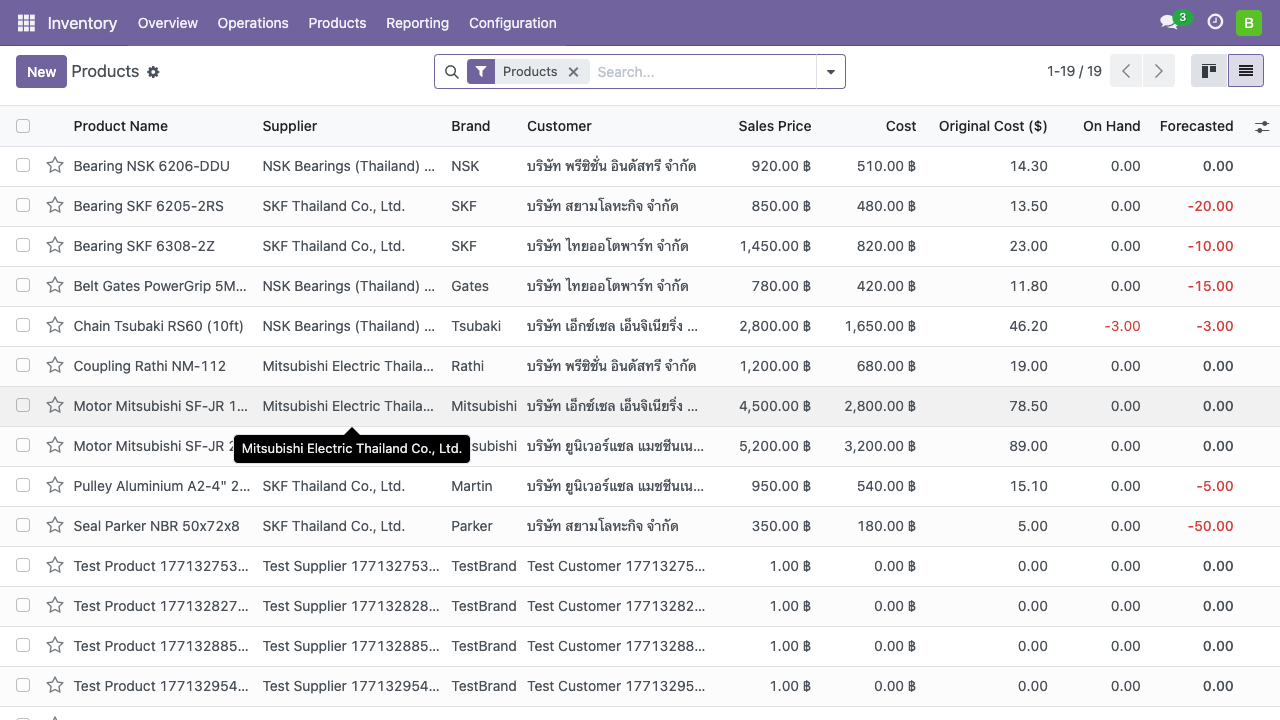
หน้ารายการสินค้า
ระบบแสดงคอลัมน์ที่ออกแบบเฉพาะสำหรับ TS Industrial:
| คอลัมน์ | คำอธิบาย | ตัวอย่าง |
|---|---|---|
| Product Name | ชื่อสินค้า | Bearing SKF 6205 |
| Supplier | ซัพพลายเออร์หลักของสินค้า | ABC Trading Co. |
| Brand | ยี่ห้อสินค้า | SKF |
| Customer | ลูกค้าหลักของสินค้า | XYZ Factory |
| Sales Price | ราคาขาย | 1,500.00 |
| Cost | ต้นทุน | 800.00 |
| Original Cost | ต้นทุนเดิมเป็นดอลลาร์ (USD) | 22.50 |
ตัวอย่างหน้ารายการสินค้า
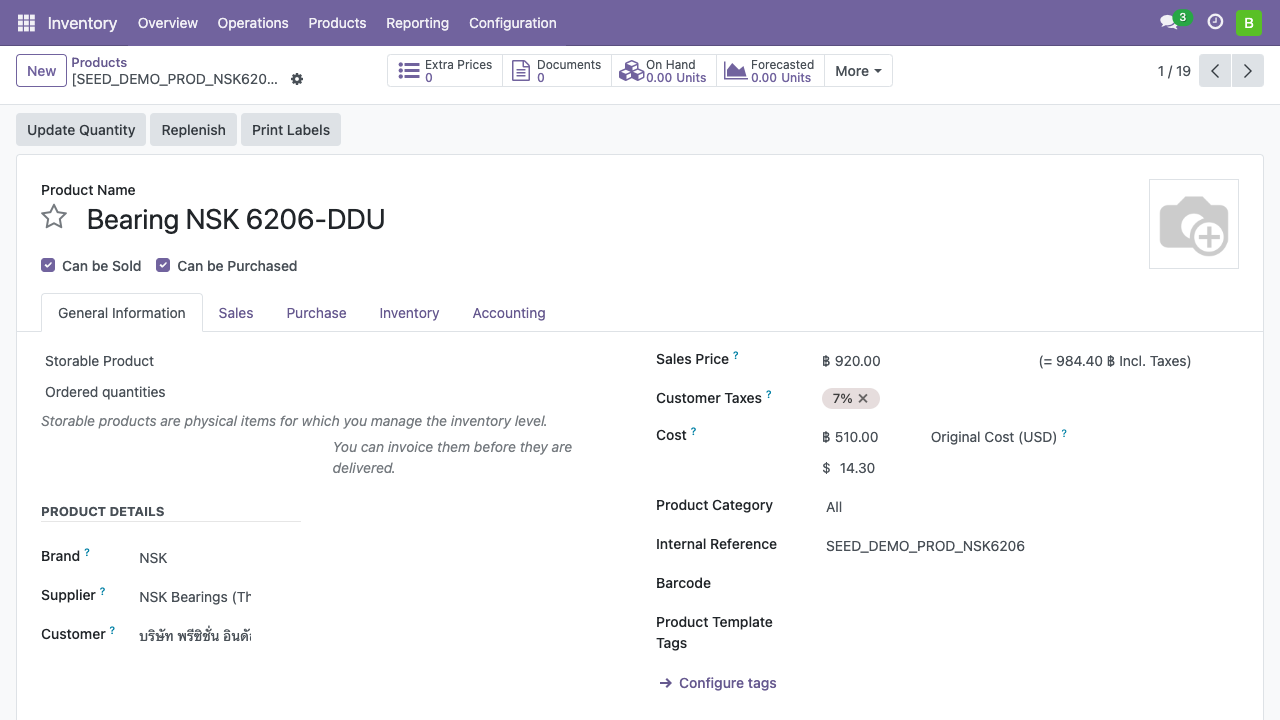
การสร้างสินค้าใหม่
- ไปที่ Inventory → Products → Products
- คลิกปุ่ม "New"
- กรอก ชื่อสินค้า
- กรอก ยี่ห้อ เช่น SKF, Mitsubishi
- เลือก Supplier จากรายการเลือก
- เลือก Customer จากรายการเลือก
- กรอก Sales Price และ Cost
- กรอก Original Cost ต้นทุนเป็น USD
ตัวอย่างหน้าสินค้า
ประเภทสินค้า
Storable Product
- ติดตามจำนวนสต็อก
- แสดง On Hand / Forecasted
- ใช้กับสินค้าที่มีสต็อกจริง
- มีปุ่ม Replenish สำหรับเติมสินค้า
Consumable
- ไม่ติดตามจำนวนสต็อก
- ไม่มีปุ่ม Replenish
- เหมาะกับสินค้าที่ไม่ต้องนับสต็อก
การค้นหาและกรองสินค้า
ค้นหา
- พิมพ์ชื่อสินค้าในช่อง Search
- กด Enter เพื่อค้นหา
- ค้นหาได้ตามชื่อ, ยี่ห้อ, รหัส
กรอง
- Has Supplier สินค้าที่มี Supplier
- Has Customer สินค้าที่มี Customer
- No Supplier สินค้าที่ยังไม่กำหนด Supplier
จัดกลุ่ม
- Group by Supplier
- Group by Customer
การนำเข้าสินค้าจำนวนมาก
สำหรับการเพิ่มสินค้าจำนวนมาก สามารถใช้ฟังก์ชัน Import จากไฟล์ Excel/CSV ได้
- ไปที่ Inventory → Products
- คลิกไอคอน ⚙ ที่แถบเมนูด้านบน
- เลือก "Import records"
- อัปโหลดไฟล์ .xlsx หรือ .csv
- จับคู่ คอลัมน์ในไฟล์กับฟิลด์ในระบบ
- คลิก "Test" เพื่อตรวจสอบข้อมูลก่อนนำเข้า
- คลิก "Import" เพื่อยืนยัน
รูปแบบไฟล์สำหรับนำเข้าสินค้า
ไฟล์ Excel/CSV ควรมีคอลัมน์ดังนี้:
| คอลัมน์ | ฟิลด์ในระบบ | ตัวอย่าง | จำเป็น |
|---|---|---|---|
| Name | ชื่อสินค้า | Bearing SKF 6205 | ต้องมี |
| Brand | ยี่ห้อ | SKF | |
| Sales Price | ราคาขาย | 1500.00 | |
| Cost | ต้นทุน | 800.00 | |
| Original Cost (USD) | ต้นทุน USD | 22.50 | |
| Supplier | ซัพพลายเออร์ | ABC Trading Co. | |
| Customer | ลูกค้า | XYZ Factory |
แบบฝึกหัดที่ 1: สินค้า
ลองทำด้วยตัวเอง
- เปิดเมนู Inventory → Products
- คลิก "New" เพื่อสร้างสินค้าใหม่
- กรอกชื่อสินค้า เช่น "ทดสอบ - [ชื่อของคุณ]"
- เลือก Product Type เป็น Storable Product
- กรอก Brand, Supplier, Customer, Sales Price, Cost
- กด Save แล้วลองกด "Update Quantity" ตั้งจำนวนเป็น 50
คำถามทดสอบ: สินค้า
ถ้าต้องการติดตามจำนวนสต็อก ควรเลือก Product Type ใด?
ขั้นตอนใบสั่งซื้อ
ร่าง
ส่งแล้ว
ยืนยัน
ออกบิลแล้ว
ตัวอย่างหน้ารายการใบสั่งซื้อ
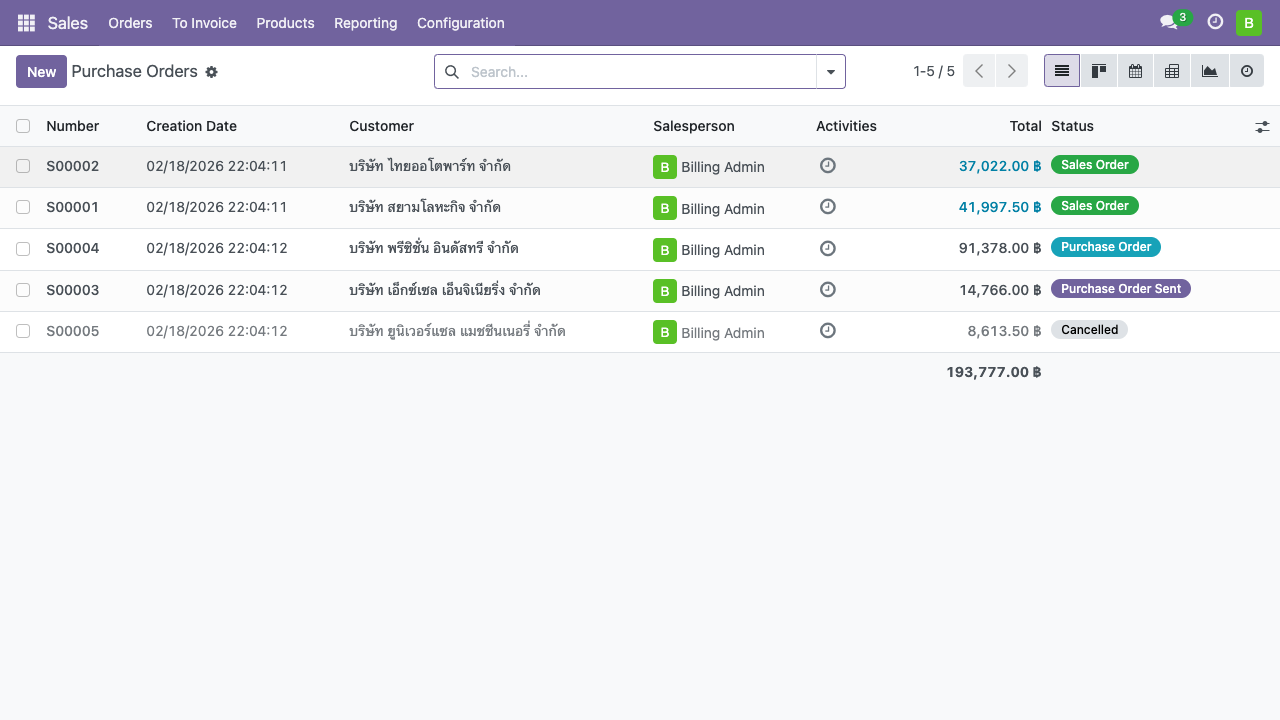
สร้างใบสั่งซื้อใหม่
- ไปที่ Sales → Purchase Orders
- คลิกปุ่ม "New"
- เลือก Customer จากรายการเลือก
- กรอก โครงการ / Project ที่ช่อง Customer Reference ถ้ามี
- เพิ่มรายการสินค้า คลิก "Add a line"
- เลือกสินค้า, กรอกจำนวน, ปรับราคา
- ระบบจะคำนวณ VAT 7% อัตโนมัติ
ตัวอย่างฟอร์มใบสั่งซื้อ
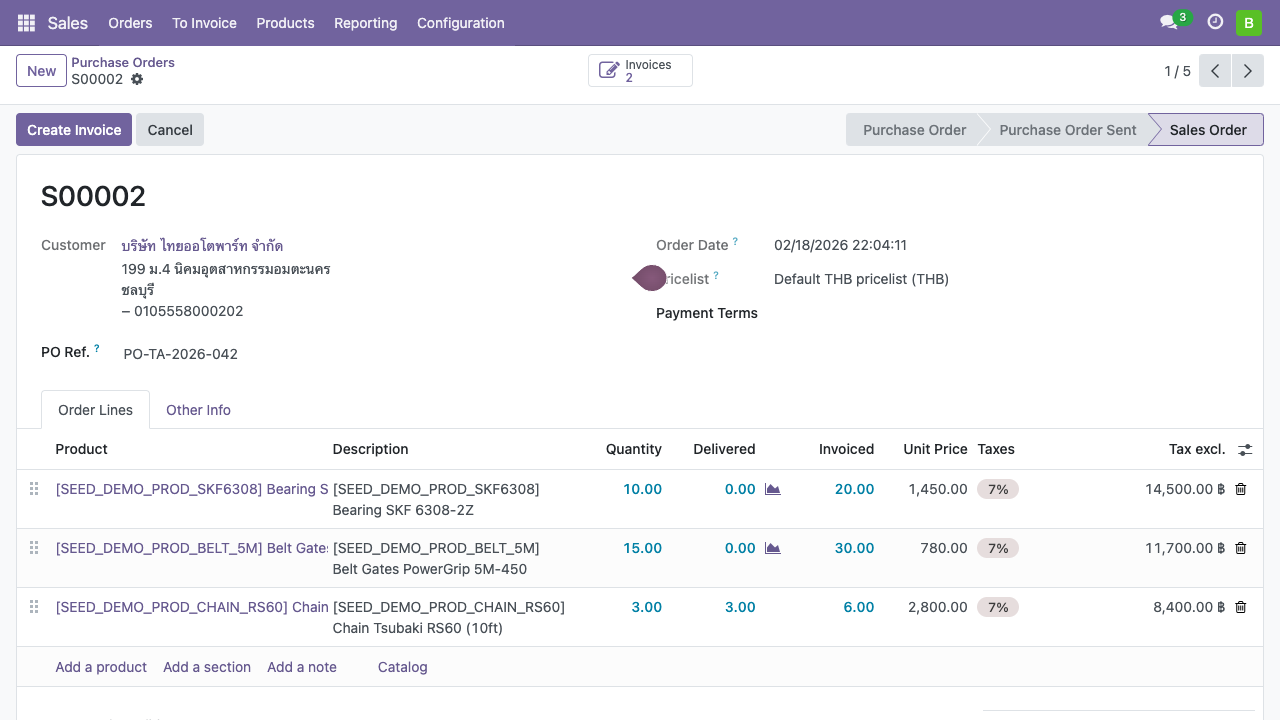
การเพิ่มรายการสินค้า
| ฟิลด์ | คำอธิบาย | ตัวอย่าง |
|---|---|---|
| Product | เลือกสินค้าจากรายการ | Bearing SKF 6205 |
| Description | คำอธิบายเพิ่มเติม | ตลับลูกปืน ขนาด 25mm |
| Quantity | จำนวนสินค้า | 100 |
| Unit Price | ราคาต่อหน่วย | 1,500.00 |
| Taxes | ภาษี | 7% |
| Subtotal | ยอดรวมของรายการ | 150,000.00 |
ยืนยัน และพิมพ์ใบสั่งซื้อ
ยืนยันคำสั่ง
- ตรวจสอบรายการสินค้าและราคา
- คลิกปุ่ม "Confirm"
- สถานะจะเปลี่ยนเป็น "Sales Order"
- สามารถสร้างใบกำกับภาษีได้ทันที
พิมพ์เอกสาร
- คลิกปุ่ม "Print"
- เลือก "Purchase Order"
- ระบบจะสร้าง PDF ภาษาไทย
รูปแบบใบสั่งซื้อภาษาไทย
| โครงสร้างเอกสาร ใบสั่งซื้อ / ใบเสนอราคา | |
|---|---|
| ส่วนหัว | โลโก้บริษัท + ชื่อ-ที่อยู่ + เลขประจำตัวผู้เสียภาษี |
| ข้อมูลลูกค้า | ชื่อลูกค้า + ที่อยู่ + เลขที่เอกสาร + วันที่ + โครงการ |
| ตารางสินค้า | รายการ | ชื่อสินค้า | รายละเอียด | จำนวน | ราคาต่อหน่วย | ราคารวม |
| ยอดรวม | รวม + VAT 7% + จำนวนเงินตัวอักษร + ยอดรวมทั้งสิ้น |
| เงื่อนไข | กำหนดราคา 30 วัน + เงื่อนไขการชำระ + ระยะเวลาส่งสินค้า |
| ลายเซ็น | ช่อง: ลูกค้าอนุมัติ | ผู้ติดต่อ | ผู้เสนอราคา |
แบบฝึกหัดที่ 2: ใบสั่งซื้อ
ลองทำด้วยตัวเอง
- ไปที่ Sales → Purchase Orders
- คลิก "New"
- เลือก Customer จากรายการ
- เพิ่ม 2 รายการสินค้า คลิก "Add a line"
- ตรวจสอบว่า VAT 7% คำนวณถูกต้อง
- คลิก "Confirm" เพื่อยืนยันคำสั่ง
- ลองกด "Print" → "Purchase Order" เพื่อดูเอกสาร PDF
คำถามทดสอบ: ใบสั่งซื้อ
หลังจากกด Confirm ขั้นตอนถัดไปที่ควรทำคืออะไร?
การเติมสต็อก
วิธีที่ 1: จากหน้าสินค้า
- เปิดสินค้าที่ต้องการ
- คลิกปุ่ม "Replenish"
- กรอกจำนวน และเลือก Vendor
- คลิก "Confirm"
วิธีที่ 2: จากเมนู
- ไปที่ Inventory → Operations → Replenishment
- ดูรายการที่ต้องเติมสต็อก
การปรับสต็อก
ใช้เมื่อจำนวนสินค้าจริงไม่ตรงกับในระบบ เช่น หลังนับสต็อก หรือสินค้าเสียหาย
วิธีที่ 1: ปรับจากหน้าสินค้า
- เปิดสินค้าที่ต้องการปรับ
- คลิกปุ่ม "Update Quantity"
- กรอกจำนวนสต็อกที่ถูกต้อง
- คลิก "Apply"
วิธีที่ 2: จากเมนู
- ไปที่ Inventory → Operations → Physical Inventory
- ค้นหาสินค้าที่ต้องการปรับ
- แก้ไขจำนวนในคอลัมน์ "Counted Quantity"
- คลิก "Apply All"
ตัวอย่างหน้าตรวจนับสต็อก
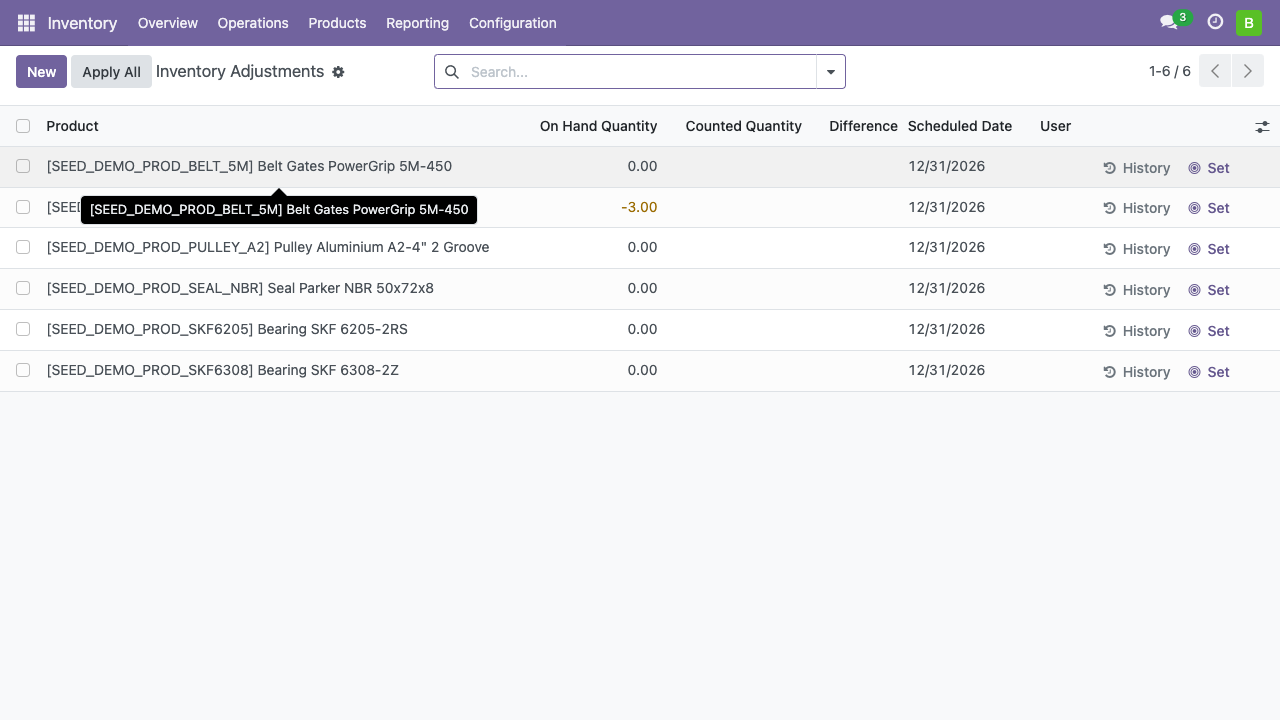
นำเข้าจำนวนสต็อกจากไฟล์
สำหรับการปรับสต็อกจำนวนมาก สามารถ Import จากไฟล์ได้
- ไปที่ Inventory → Operations → Physical Inventory
- คลิกไอคอน ⚙ ที่แถบเมนูด้านบน
- เลือก "Import records"
- อัปโหลดไฟล์ .xlsx หรือ .csv
- จับคู่ คอลัมน์ ต้องมี: Product และ Counted Quantity
- คลิก "Test" เพื่อตรวจสอบก่อน
- คลิก "Import" → จากนั้นกด "Apply All"
สร้างใบกำกับภาษีจากใบสั่งซื้อ
- เปิดใบสั่งซื้อที่ยืนยันแล้ว
- คลิกปุ่ม "Create Invoice"
- เลือก "Regular Invoice"
- คลิก "Create and View Invoice"
- ตรวจสอบรายการและยอดเงิน
- คลิก "Confirm" เพื่อยืนยัน
- คลิก "Print" → "Tax Invoice"
ตัวอย่าง: IV6901001 = ปี พ.ศ. 2569 / เดือน 01 / ลำดับ 001
ตัวอย่างรายการใบกำกับภาษี
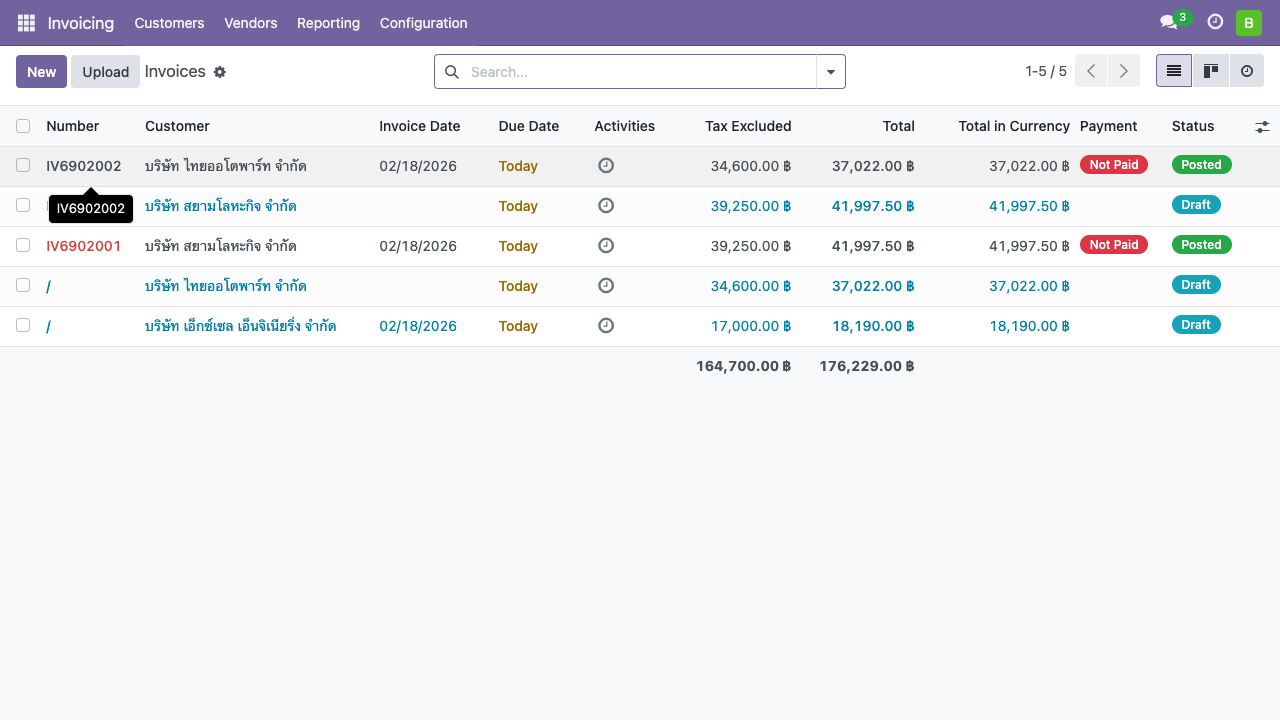
ตัวอย่างฟอร์มใบกำกับภาษี
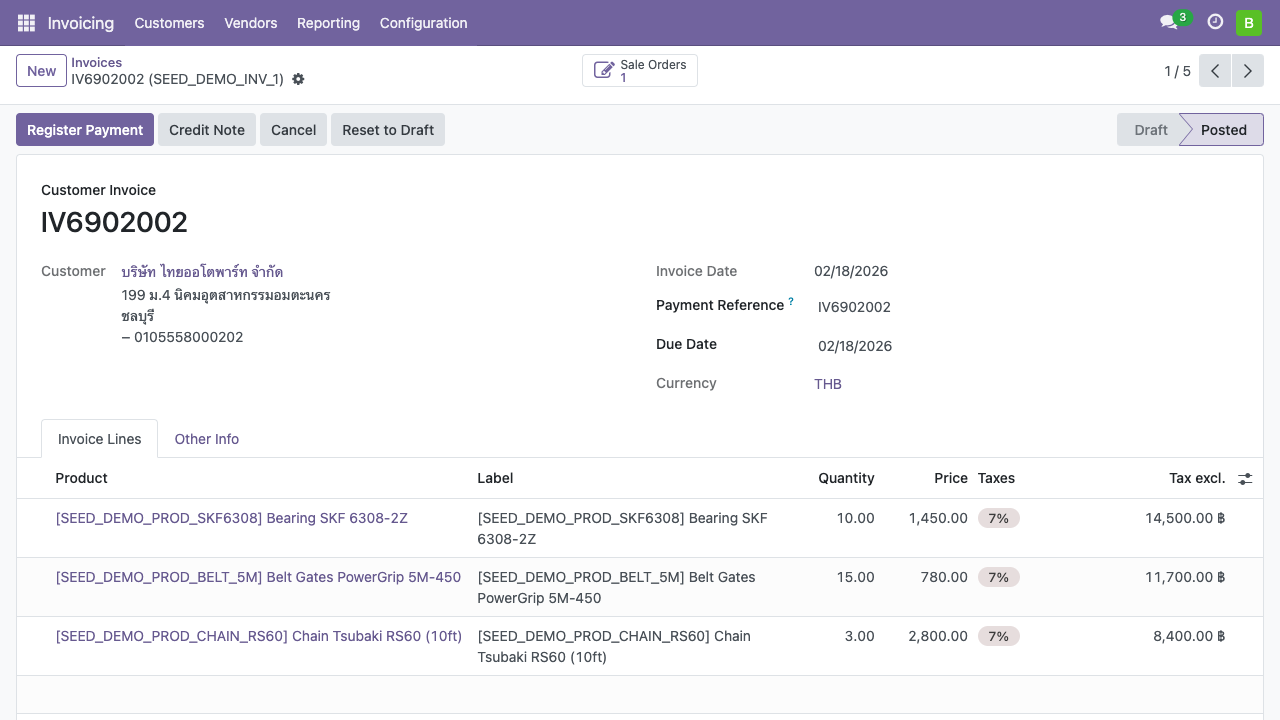
รูปแบบใบกำกับภาษี
| โครงสร้างเอกสาร ใบกำกับภาษี | |
|---|---|
| ส่วนหัว | ใช้แบบฟอร์มพิมพ์ล่วงหน้า มีหัวบริษัทอยู่แล้ว |
| ข้อมูลลูกค้า | ชื่อ + ที่อยู่ + เลขประจำตัวผู้เสียภาษี |
| ข้อมูลเอกสาร | เลขที่ใบกำกับภาษี + วันที่ + เงื่อนไขชำระ + PO Reference |
| ตารางสินค้า | ลำดับ | รหัส | ชื่อสินค้า | จำนวน | ราคา/หน่วย | จำนวนเงิน |
| ยอดรวม | รวม + VAT 7% + จำนวนเงินตัวอักษร + ยอดรวมทั้งสิ้น |
การยกเลิกใบกำกับภาษี
ยกเลิกใบแจ้งหนี้
- เปิดใบกำกับภาษีที่ต้องการยกเลิก
- คลิกปุ่ม "Cancel"
- ระบบจะ Reset เป็น Draft ก่อนแล้วยกเลิก
สร้าง Credit Note
- เปิดใบกำกับภาษีที่ยืนยันแล้ว
- คลิก "Credit Note"
- เลือกเหตุผลการยกเลิก
- ระบบจะสร้างเอกสารกลับรายการอัตโนมัติ
แบบฝึกหัดที่ 3: ออกใบกำกับภาษี
ลองทำด้วยตัวเอง
- เปิดใบสั่งซื้อที่ยืนยันแล้วจากแบบฝึกหัดที่ 2
- คลิก "Create Invoice"
- เลือก "Regular Invoice" → คลิก "Create and View Invoice"
- ตรวจสอบเลขที่ใบกำกับภาษี ควรเป็นรูปแบบ IV + ปี + เดือน + ลำดับ
- คลิก "Confirm" เพื่อยืนยันใบกำกับภาษี
- คลิก "Print" → "Tax Invoice" เพื่อดู PDF
คำถามทดสอบ 1: เลขที่ใบกำกับภาษี
เลขที่ใบกำกับภาษี IV6901001 หมายถึงอะไร?
คำถามทดสอบ 2: แก้ไขใบกำกับภาษี
ใบกำกับภาษีที่ยืนยันแล้ว ถ้าต้องการแก้ไขควรทำอย่างไร?
คำถามทดสอบ 3: ยกเลิกใบกำกับภาษี
ใบกำกับภาษีที่ยกเลิกแล้ว จะถูกนับรวมในยอดรวมหน้ารายการหรือไม่?
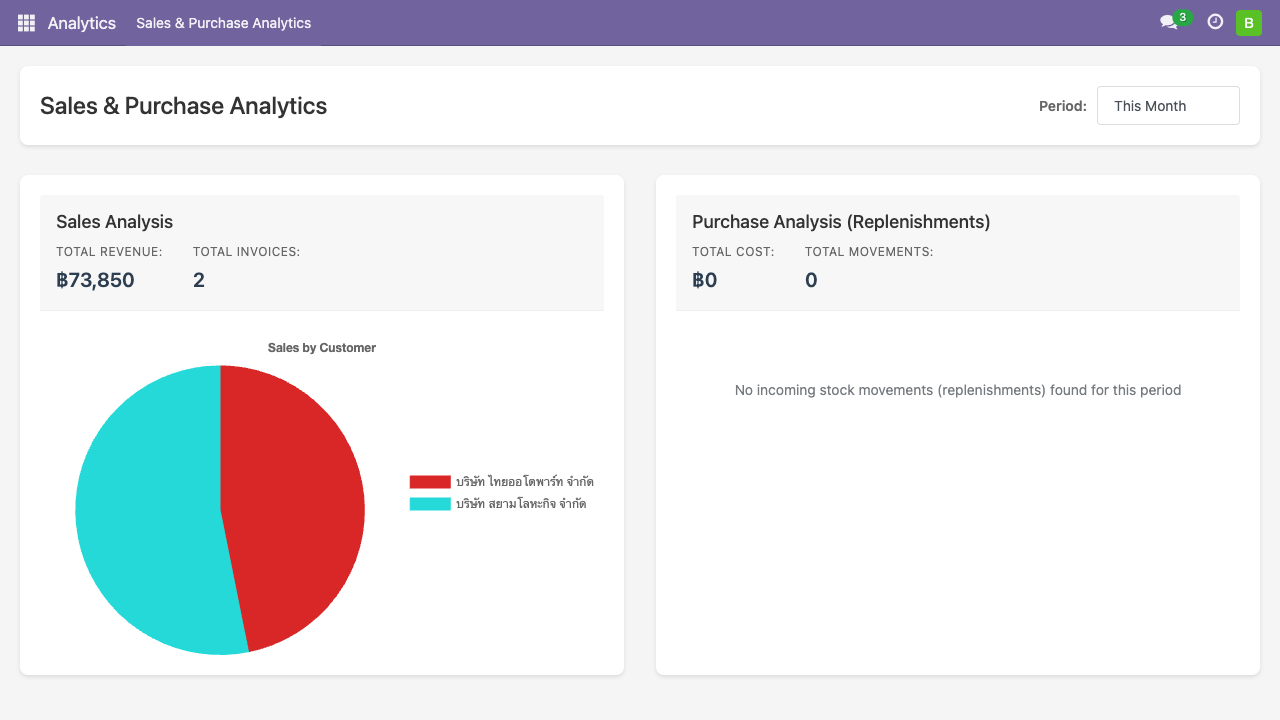
Analytics Dashboard
เข้าจาก Home Menu → Analytics
Sales Analysis
- แผนภูมิวงกลม แสดงยอดขายต่อลูกค้า
- ข้อมูลจากใบกำกับภาษีที่ยืนยันแล้ว
- ไม่รวมใบที่ยกเลิกหรือ Credit Note
- แสดง: ยอดรวม, จำนวนใบแจ้งหนี้
Purchase Analysis
- แผนภูมิวงกลม แสดงต้นทุนต่อ Vendor
- ข้อมูลจากการรับสินค้าเข้าคลัง
- แสดง: ต้นทุนรวม, จำนวนรายการ
ตัวอย่าง Analytics Dashboard
รายงานต้นทุนและรายได้สินค้า
เข้าจาก Inventory → Products → Product Cost & Revenue
| คอลัมน์ | คำอธิบาย |
|---|---|
| Product | ชื่อสินค้า |
| Month | เดือนที่มีรายการ |
| Qty Purchased | จำนวนที่รับเข้า |
| Qty Sold | จำนวนที่ขายออก |
| Total Cost | ต้นทุนรวม |
| Total Cost (USD) | ต้นทุนรวม |
| Total Revenue | รายได้รวม |
| Margin | กำไร = Revenue - Cost |
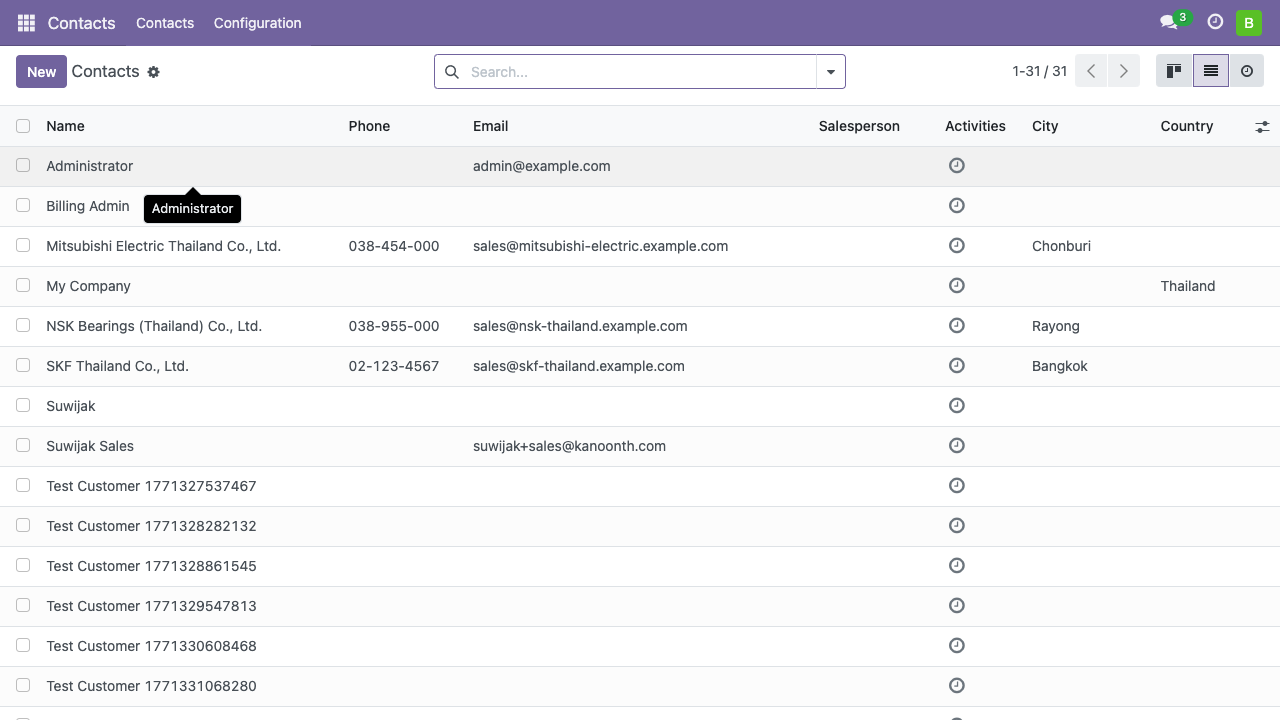
การจัดการผู้ติดต่อ
เข้าจาก Home Menu → Contacts
ข้อมูลที่เพิ่มเติมจากมาตรฐาน
| ฟิลด์ | คำอธิบาย |
|---|---|
| เบอร์ WhatsApp เช่น +66 81 234 5678 | |
| WeChat ID ของผู้ติดต่อ |
ฟิลด์เหล่านี้อยู่ในส่วน "Social Media Contacts" ของแบบฟอร์มผู้ติดต่อ
ผู้ติดต่อที่เป็น Supplier จะแสดงเมื่อเลือก Supplier ในหน้าสินค้า
ผู้ติดต่อที่เป็น Customer จะแสดงเมื่อสร้างใบสั่งซื้อ
ตัวอย่างหน้ารายการผู้ติดต่อ
ระดับสิทธิ์ผู้ใช้งาน
ระบบแบ่งผู้ใช้งานเป็น 3 ระดับ ตามหน้าที่:
Admin
ผู้ดูแลระบบ
- เข้าถึงทุกเมนูในระบบ
- ตั้งค่าระบบ Settings
- จัดการ Apps & Modules
- สร้าง/แก้ไขผู้ใช้งาน
- ดูต้นทุน + กำไรครบทั้งหมด
Owner
เจ้าของ / ผู้จัดการ
- ใช้งานทุกโมดูล
- สร้างใบสั่งซื้อ / ใบกำกับภาษี
- ดูต้นทุน + กำไรครบทั้งหมด
- ไม่สามารถตั้งค่าระบบ
Sales
พนักงานขาย
- ใช้งานทุกโมดูล
- สร้างใบสั่งซื้อ / ใบกำกับภาษี
- ดูได้เฉพาะยอดขาย
- ไม่เห็นต้นทุนและกำไร
ตารางเปรียบเทียบสิทธิ์
| ฟีเจอร์ | Admin | Owner | Sales |
|---|---|---|---|
| Settings | ✓ | ✗ | ✗ |
| Apps & Modules | ✓ | ✗ | ✗ |
| Sales | ✓ Manager | ✓ User | ✓ User |
| Inventory | ✓ Manager | ✓ User | ✓ User |
| Invoicing | ✓ Manager | ✓ User | ✓ User |
| Analytics Dashboard | ✓ | ✓ | ✓ |
| ดูข้อมูลต้นทุน | ✓ | ✓ | ✗ |
| ดูข้อมูลกำไร | ✓ | ✓ | ✗ |
| ดูข้อมูลรายได้ | ✓ | ✓ | ✓ |
แบบฝึกหัดที่ 4: ขั้นตอนครบวงจร
ทำตามขั้นตอนนี้ ด้วยตัวเอง ตั้งแต่ต้นจนจบ:
- สร้างสินค้าใหม่ ตั้งชื่อ, Brand, Supplier, Customer, ราคา
- สร้างใบสั่งซื้อใหม่ เลือกลูกค้า + เพิ่มสินค้าที่สร้าง
- ยืนยันใบสั่งซื้อ
- พิมพ์ใบสั่งซื้อ
- สร้างใบกำกับภาษี จากใบสั่งซื้อที่ยืนยันแล้ว
- ยืนยันใบกำกับภาษี → พิมพ์ Tax Invoice
สรุปขั้นตอนหลัก
+ Brand, Supplier, Customer
Sales → New
Confirm + Print
Create Invoice
Analytics + Cost/Revenue
เอกสารที่พิมพ์ได้
ใบสั่งซื้อ / ใบเสนอราคา
Sales → Print →
Purchase Order
ใบกำกับภาษี
Invoice → Print →
Tax Invoice
คำถามที่พบบ่อย
ตอบ: ติดต่อ Admin เพื่อ Reset รหัสผ่านให้
ตอบ: ไม่สามารถแก้ใบที่ยืนยันแล้ว ต้องกด Cancel แล้วสร้างใหม่ หรือกด Credit Note
ตอบ: ใช้ Inventory → Operations → Physical Inventory เพื่อปรับจำนวนให้ตรง หรือกด "Update Quantity" ที่หน้าสินค้าโดยตรง
ตอบ: ไปหน้า Products แล้วใช้ Group By → Supplier
ตอบ: ใช่ ใบที่ยกเลิก จะไม่ถูกนับในยอดรวมของหน้ารายการ, Dashboard และรายงานต้นทุนทั้งหมด