หัวข้อการอบรมครั้งนี้
เป็นการอบรมเพิ่มเติมจากเวอร์ชัน 1.0.0 เฉพาะส่วนที่พัฒนาเพิ่มในเวอร์ชัน 1.1.0
ภาพรวมการอัปเดต
ก่อนหน้านี้การเติมสต็อก บันทึกแค่จำนวน ตอนนี้ระบบบันทึกต้นทุนจริงได้ด้วย และนำไปแสดงในทุกรายงาน
เดิม
- เติมสต็อก = ระบุจำนวน + Vendor เท่านั้น
- ต้นทุนในรายงานใช้ ราคาขาย แทน
- ลบ/แก้รายการที่รับของแล้วไม่ได้
ใหม่
- ระบุ ต้นทุนจริง และ AWB ตอนเติมสต็อก
- รายงานใช้ต้นทุนจริงที่บันทึกไว้
- แก้ไข / ลบ ค่าเหล่านี้ได้ทีหลัง
- ยกเลิกการเติมสต็อกที่รับของแล้วได้
ช่องใหม่ในหน้าจอเติมสต็อก
เมื่อกด "Replenish" จะมีช่องใหม่เพิ่มขึ้นถัดจากช่อง Vendor
| ช่อง | ความหมาย |
|---|---|
| AWB | เลขที่ใบตราส่งสินค้า / เลขพัสดุ |
| Unit Cost (THB) | ต้นทุนต่อหน่วย เป็นเงินบาท |
| Unit Cost (USD) | ต้นทุนต่อหน่วย เป็นดอลลาร์ |
ตัวอย่างหน้าจอเติมสต็อก
คลิกปุ่ม "Replenish" บนสินค้า จะเปิดหน้าจอนี้ กรอก AWB และ Unit Cost ได้เลย
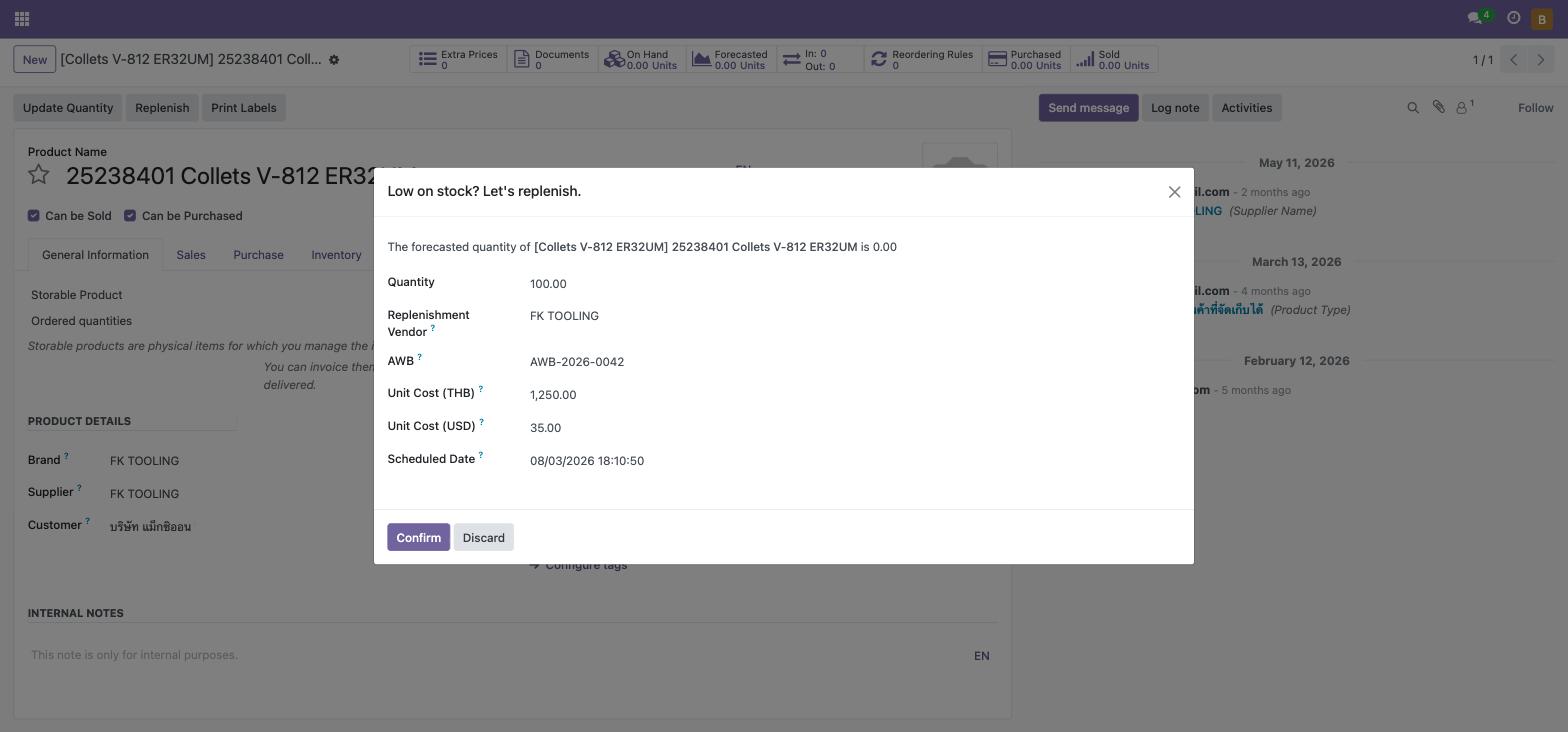
ขั้นตอนเติมสต็อกพร้อมต้นทุน
- เปิดสินค้า → คลิก "Replenish"
- กรอก จำนวน และเลือก Vendor
- กรอก AWB
- กรอก Unit Cost (THB) ต้นทุนต่อหน่วยเป็นบาท
- กรอก Unit Cost (USD) ถ้าซื้อเป็นดอลลาร์
- คลิก "Confirm" → ระบบสร้างใบรับสินค้า ให้อัตโนมัติ
- เมื่อของมาถึง เปิดใบรับสินค้าแล้วกด "Validate" เพื่อรับเข้าสต็อก
ต้นทุน & AWB บนใบรับสินค้า
เปิดใบรับสินค้า จะเห็นช่อง AWB, Unit Cost (THB), Unit Cost (USD) อยู่ในหัวเอกสาร
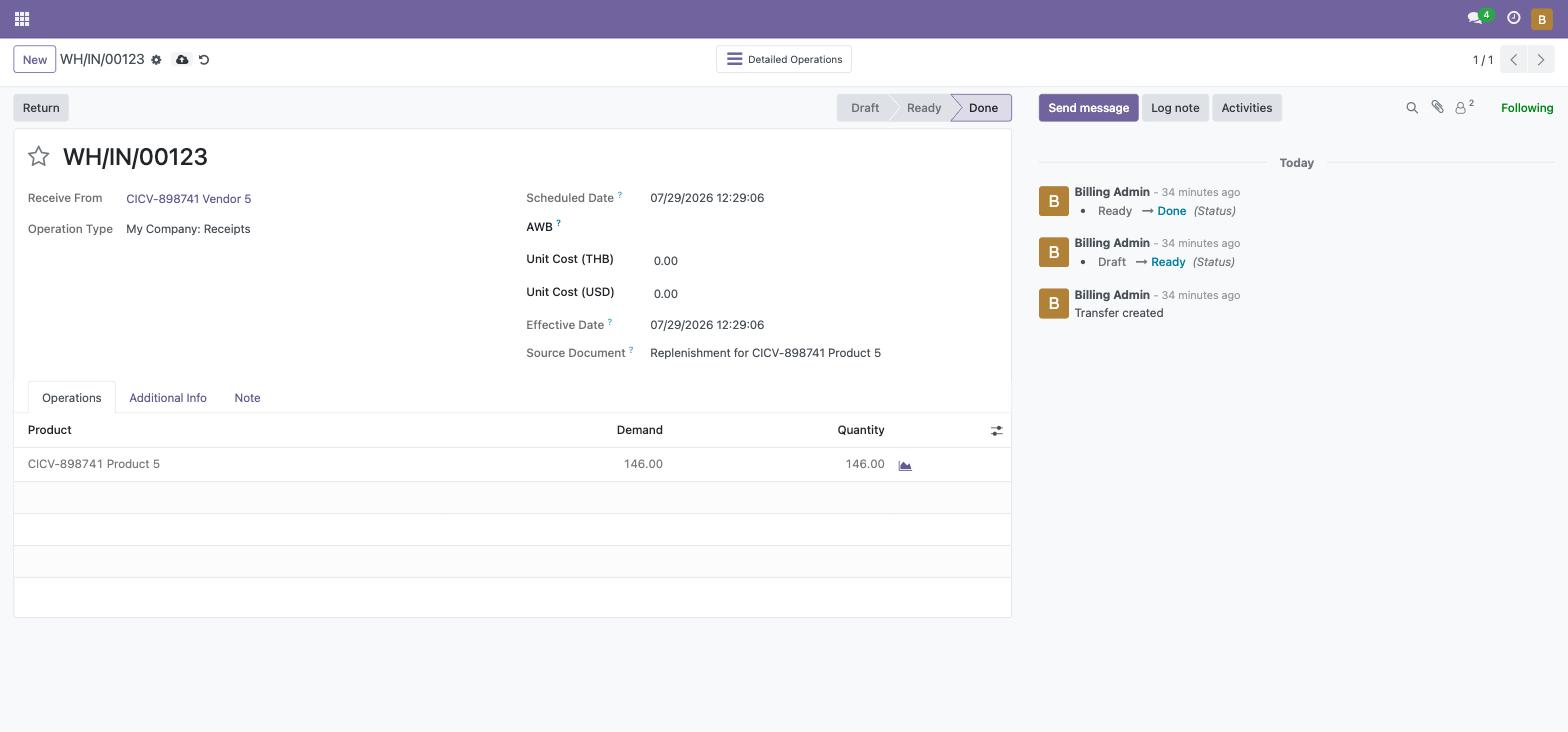
แบบฝึกหัดที่ 1: เติมสต็อกพร้อมต้นทุน
ลองทำด้วยตัวเอง
- เลือกสินค้า Storable แล้วกด "Replenish"
- จำนวน = 10, เลือก Vendor, AWB = TEST-001
- Unit Cost (THB) = 1,250, Unit Cost (USD) = 35
- กด "Confirm" แล้วเปิดใบรับสินค้าที่สร้างขึ้น
- กด "Validate" เพื่อรับเข้าสต็อก
- ตรวจสอบว่า AWB และต้นทุนแสดงถูกต้องบนใบรับสินค้า
แก้ไขหรือลบค่าที่กรอกผิด
ทั้ง AWB และ ต้นทุน สามารถแก้ไขได้บนใบรับสินค้า แม้จะตรวจรับ ไปแล้ว
- เปิดใบรับสินค้าที่ต้องการแก้
- แก้ไขค่าในช่อง AWB / Unit Cost ได้เลย (หรือลบให้ว่าง)
- กดปุ่ม บันทึก ที่มุมบนซ้าย
- รายงานและ Analytics จะอัปเดตตามทันที
ทำไมต้องมีปุ่ม "Cancel Replenishment"?
ใบรับสินค้าที่ตรวจรับแล้ว ระบบมาตรฐานจะลบหรือยกเลิกไม่ได้
เราจึงเพิ่มปุ่ม "Cancel Replenishment" เพื่อ
- ตัดรายการนั้นออกจากทุกยอดรวม
- แต่ยังเห็นรายการอยู่ เพื่อการตรวจสอบย้อนหลัง
- คืนสต็อกที่รับเข้าไปให้อัตโนมัติ
ขั้นตอนการยกเลิก
- เปิดใบรับสินค้าที่ต้องการยกเลิก
- คลิกปุ่ม "Cancel Replenishment" ที่แถบด้านบน
- อ่านข้อความยืนยัน แล้วกด "Ok"
- จะมีป้าย CANCELLED สีแดงปรากฏบนเอกสาร
- ต้องการเอากลับ? กด "Reset"
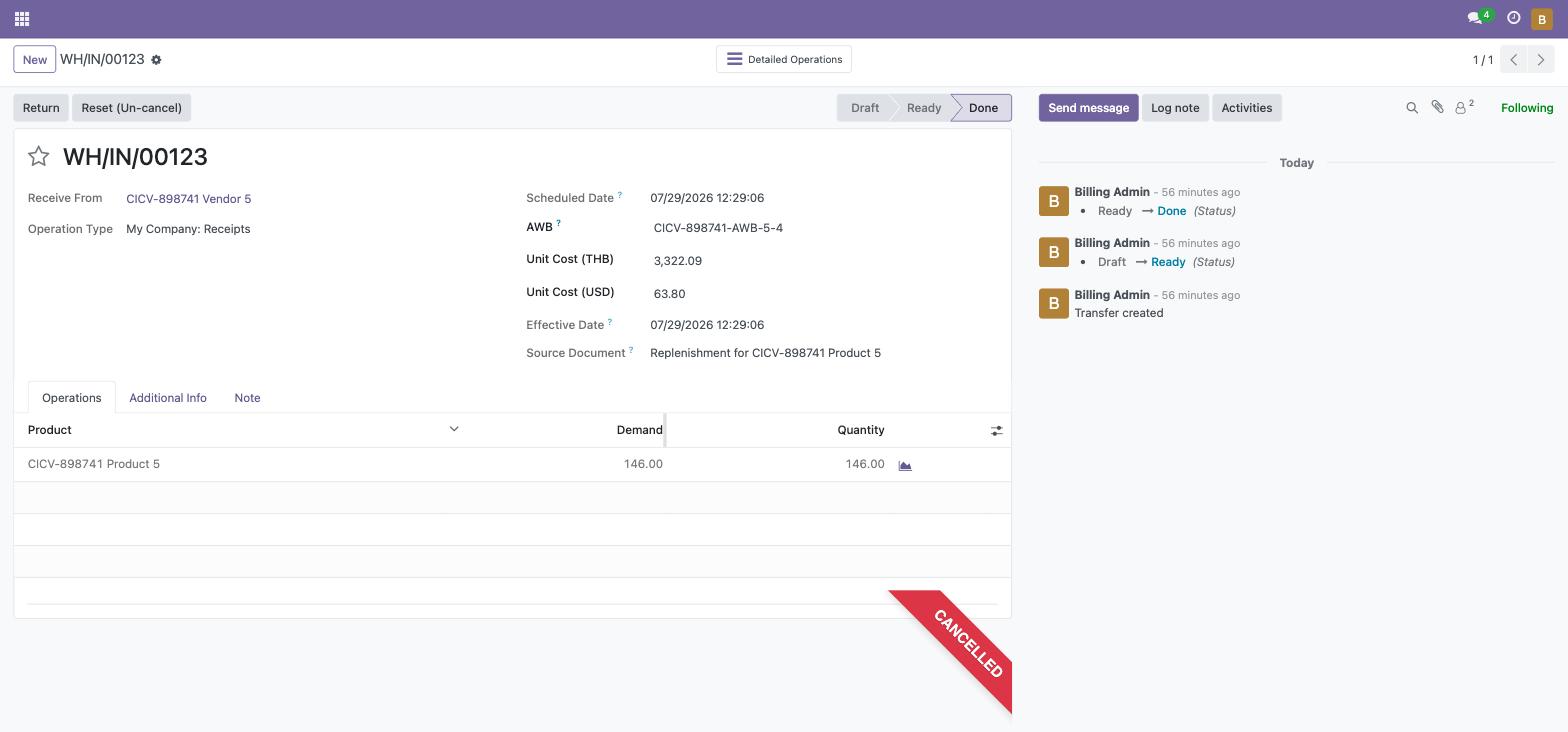
ผลของการยกเลิก
รายการที่ยกเลิกยังแสดงอยู่ในตารางรายละเอียด แต่ไม่ถูกนับในยอดรวมด้านล่าง
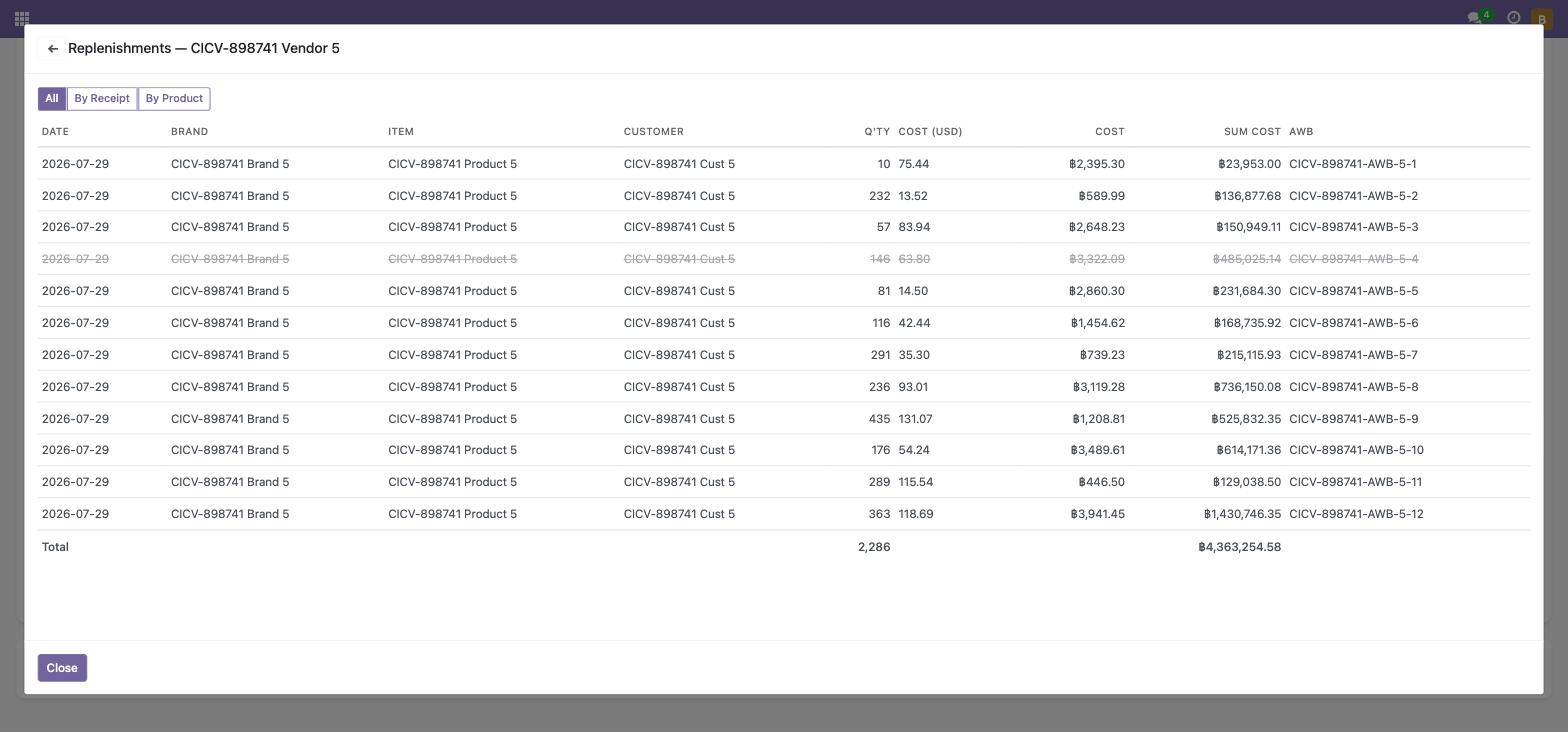
เรื่องสต็อกที่ต้องระวัง
- ถ้าสินค้านั้นขายออกไปแล้ว การยกเลิกอาจทำให้สต็อกคงเหลือติดลบ ควรใช้เฉพาะกรณีบันทึกผิดจริงๆ
- กด "Reset" เพื่อคืนค่าทุกอย่างกลับ
- มีกล่องยืนยันก่อนทุกครั้ง จึงไม่เผลอกดโดยไม่ตั้งใจ
แบบฝึกหัดที่ 2: ยกเลิกและคืนค่า
ลองทำด้วยตัวเอง
- เปิดใบรับสินค้าที่ Validate แล้ว
- จำ ยอด Total Cost ในหน้า Analytics → Replenishments ไว้
- กด "Cancel Replenishment" → ยืนยัน
- กลับไปดู Analytics ยอดควรลดลง และจำนวนใบรับลดลง 1
- เปิด drill แถวนั้นควรถูกขีดฆ่า
- กด "Reset" ยอดควรกลับเท่าเดิม
Analytics Purchase
กราฟ Replenishments ใช้ ต้นทุนจริงที่บันทึกไว้ แล้ว
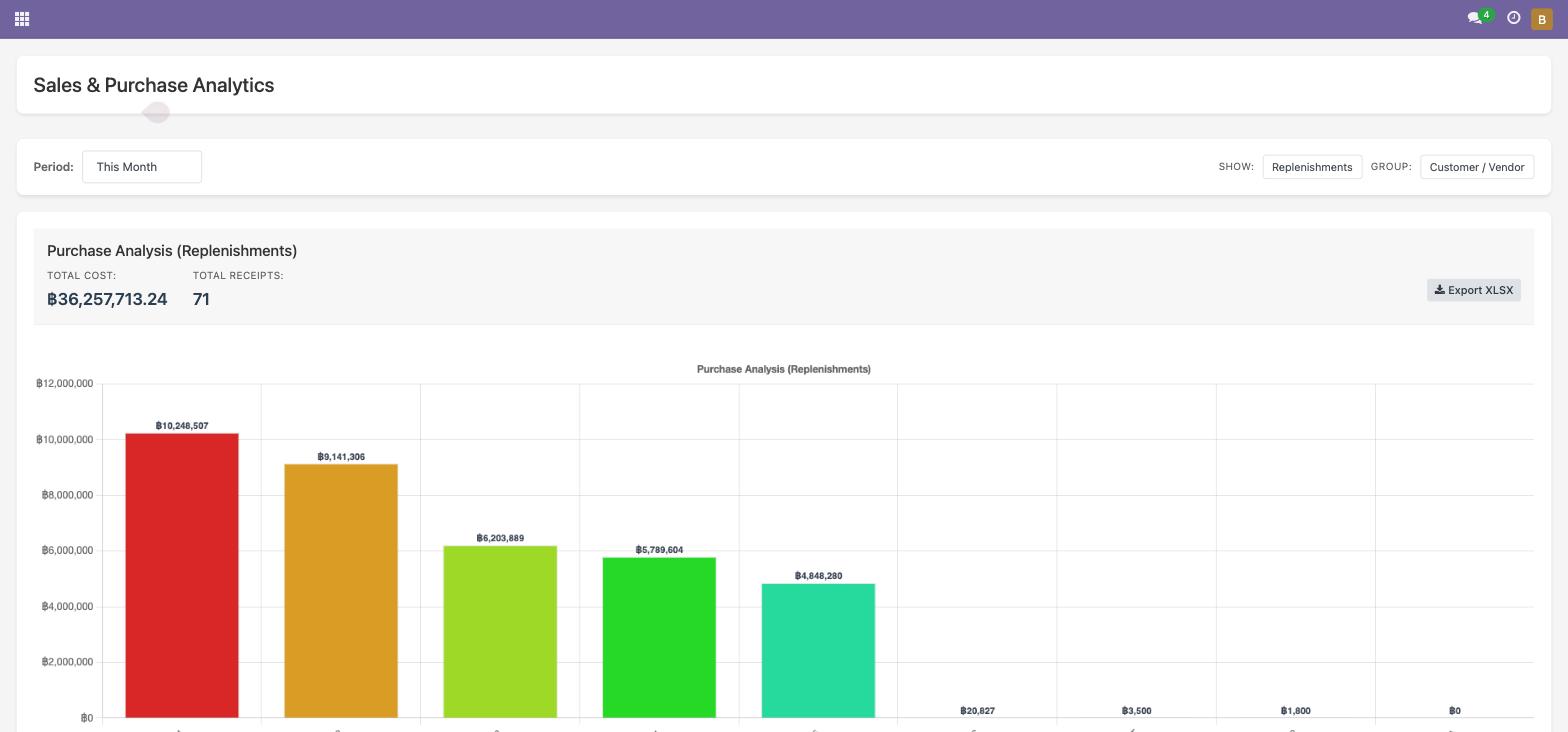
คลิกที่แท่งกราฟเพื่อดูรายละเอียด
คลิกแท่งของ Vendor ใดก็ได้ เพื่อดูรายการรับสินค้าแบบละเอียด คอลัมน์ตรงกับไฟล์ Excel ของลูกค้า
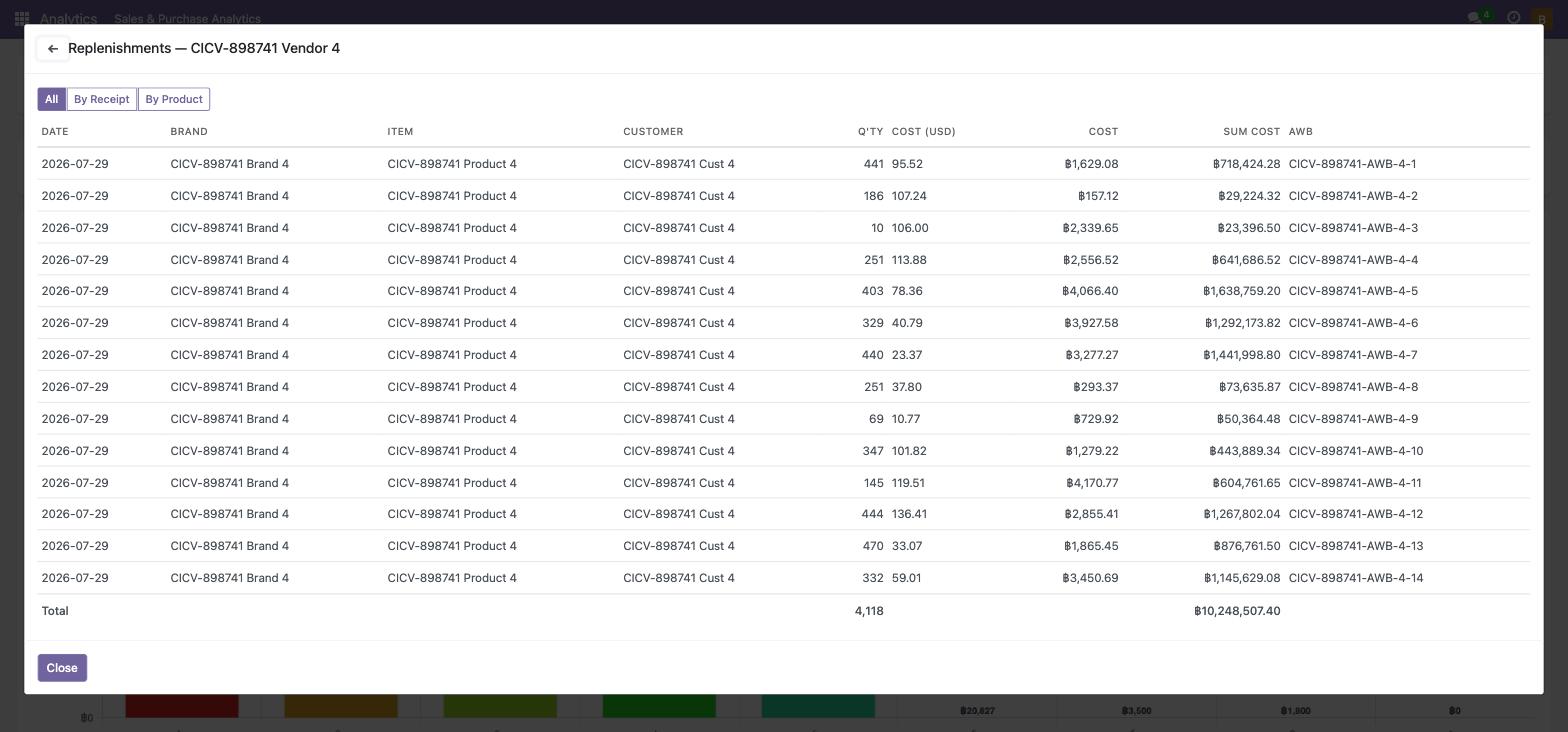
คอลัมน์ในตารางรายละเอียด
| คอลัมน์ | ความหมาย |
|---|---|
| Date | วันที่รับสินค้า |
| Brand / Item / Customer | ยี่ห้อ / ชื่อสินค้า / ลูกค้าปลายทาง |
| Q'Ty | จำนวนที่รับ |
| Cost (USD) | ต้นทุนต่อหน่วย |
| Cost | ต้นทุนต่อหน่วย |
| Sum Cost | ต้นทุนรวม = จำนวน × ต้นทุน |
| AWB | เลขใบตราส่ง |
ตัวกรอง "เดือนนี้"
แก้ไขให้ตัวกรอง เดือนนี้ ครอบคลุมเฉพาะเดือนปัจจุบันเท่านั้น
เดิม
- นับตั้งแต่วันที่ 1 ของเดือน เป็นต้นไป
- เอกสารที่ลงวันที่ของเดือนหน้า แต่สร้างในเดือนนี้ → ถูกนับรวมผิด
ใหม่
- นับเฉพาะเดือนปัจจุบัน [วันที่ 1 ถึงสิ้นเดือน]
- เอกสารของเดือนหน้าจะไม่ถูกนับ จนกว่าจะถึงเดือนนั้นจริง
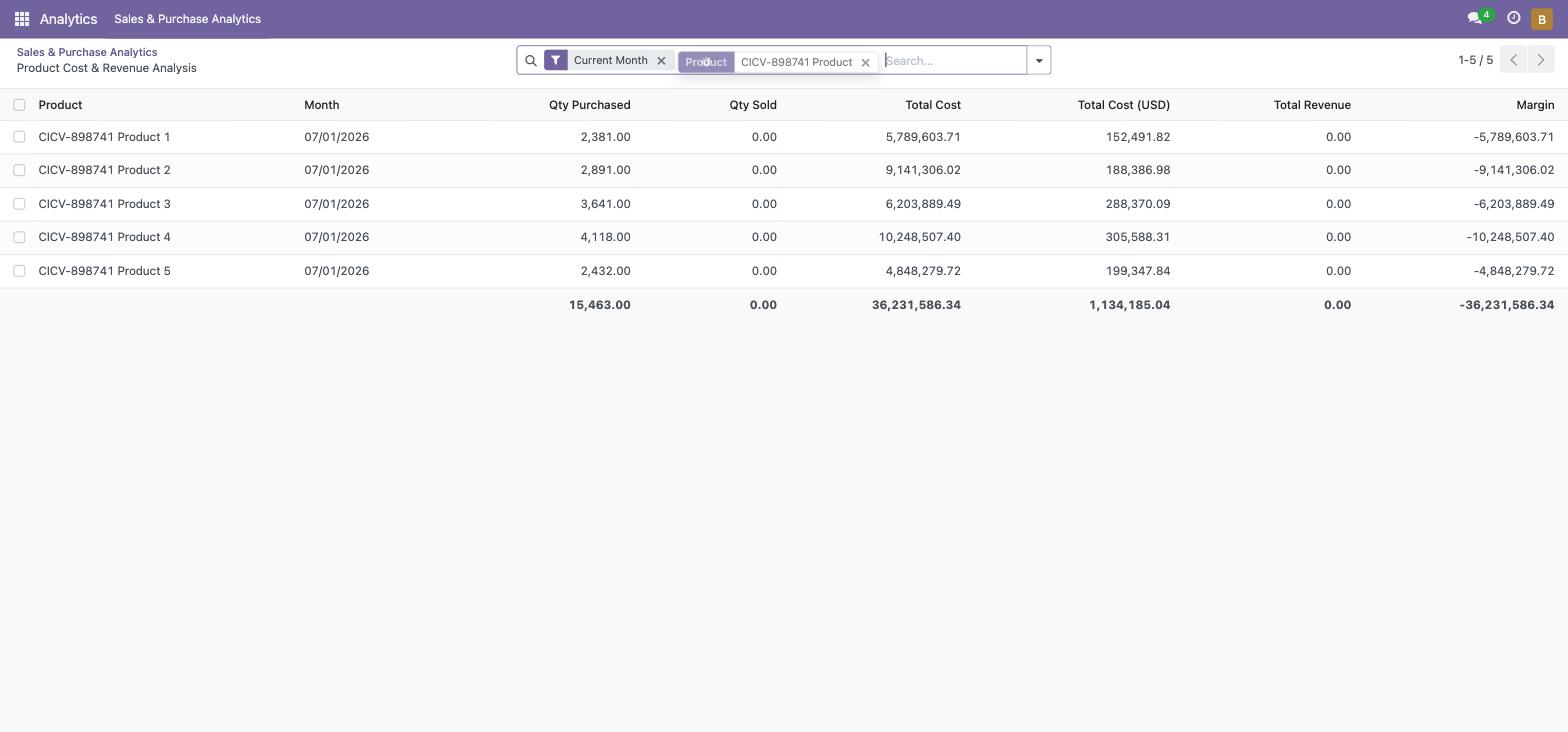
รายงานต้นทุนและรายได้สินค้า
Inventory → Products → Product Cost & Revenue
- Total Cost ใช้ต้นทุนจริงที่บันทึกตอนเติมสต็อก
- ถ้าไม่ได้กรอกต้นทุน → ใช้ ต้นทุนมาตรฐาน ของสินค้าแทน
- Total Cost (USD) มาจากต้นทุน USD ที่บันทึกไว้
- รายการที่ยกเลิกไม่ถูกนำมาคำนวณ
คำถามทดสอบ 1: ยกเลิกการเติมสต็อก
เมื่อกด "Cancel Replenishment" กับใบรับสินค้าที่ตรวจรับแล้ว จะเกิดอะไรขึ้น?
คำถามทดสอบ 2: ลบต้นทุน
ถ้าลบต้นทุน บนใบรับสินค้าให้ว่าง/เป็น 0 รายงานจะแสดงต้นทุนเท่าไร?
คำถามทดสอบ 3: ตัวกรองเดือนนี้
สร้างใบกำกับภาษีวันนี้ แต่ลงวันที่เป็นเดือนหน้า จะเห็นในตัวกรอง "เดือนนี้" ไหม?
คำถามที่พบบ่อย
| ต้องกรอกต้นทุน USD ทุกครั้งไหม? | ไม่ต้อง เว้นว่างได้ ถ้าซื้อเป็นเงินบาทอย่างเดียว |
| รายการเติมสต็อกเก่า มีต้นทุนไหม? | ไม่มี จะใช้ต้นทุนมาตรฐานแทน สามารถเปิดใบรับสินค้าแล้วเติมต้นทุนย้อนหลังได้ |
| ยกเลิกแล้วเปลี่ยนใจได้ไหม? | ได้ กด "Reset" คืนค่าทั้งยอดและสต็อก |
| ทำไมลบต้นทุนแล้วยังมีตัวเลข? | ระบบย้อนไปใช้ต้นทุนมาตรฐานของสินค้า ให้แก้เป็นค่าจริงแทนการลบ |
| AWB จำเป็นไหม? | ไม่จำเป็น เป็นข้อมูลอ้างอิงการขนส่งเท่านั้น |
สรุปการอัปเดต
- เติมสต็อก: กรอก AWB + Unit Cost ได้แล้ว
- แก้ไข/ลบต้นทุนและ AWB บนใบรับสินค้าได้ทุกเมื่อ
- ยกเลิกการเติมสต็อกที่รับของแล้ว ตัดจากยอดรวม, คืนสต็อก, ย้อนกลับได้
- รายงาน & Analytics ใช้ต้นทุนจริง, มี drill รายละเอียด, ตัวกรอง "เดือนนี้" แม่นยำขึ้น